Ce que vous voyez
Depuis un wifi public (train, gare, aéroport, hôtel, café…), votre navigateur peut afficher, à la place de Tradiland, un écran d'alerte comme celui-ci :
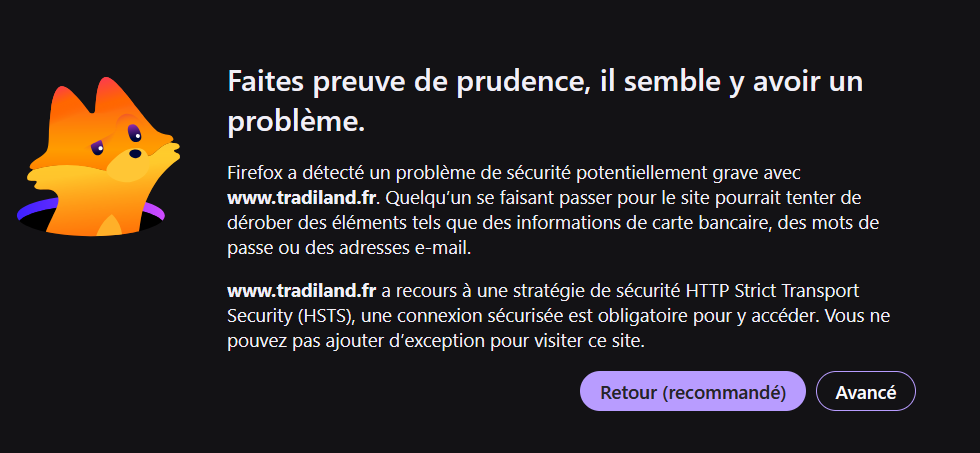
« Faites preuve de prudence, il semble y avoir un problème. Firefox a détecté un problème de sécurité potentiellement grave […] Quelqu'un se faisant passer pour le site pourrait tenter de dérober des éléments tels que des informations de carte bancaire, des mots de passe ou des adresses e-mail. […] une connexion sécurisée est obligatoire pour y accéder. Vous ne pouvez pas ajouter d'exception pour visiter ce site. »
Si vous cliquez sur « Avancé », le détail est encore plus alarmant :
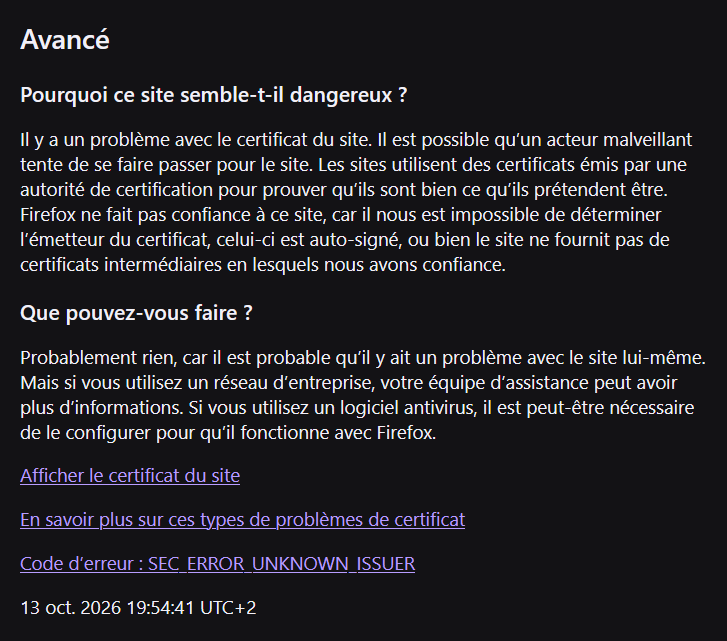
« Il y a un problème avec le certificat du site. Il est possible qu'un acteur malveillant tente de se faire passer pour le site. […] Firefox ne fait pas confiance à ce site, car il nous est impossible de déterminer l'émetteur du certificat […] Code d'erreur : SEC_ERROR_UNKNOWN_ISSUER »
Pourquoi ça arrive : rassurez-vous
Dans l'immense majorité des cas, ce n'est pas une attaque contre Tradiland ni contre vous.
Les wifi publics passent presque toujours par un portail d'accueil (« acceptez les conditions », « connectez-vous au wifi du train ») et par des équipements de filtrage qui interceptent et réécrivent le trafic sécurisé : la connexion « rebondit » sur leur système avant d'atteindre Internet. Ils présentent alors leur propre certificat à la place du nôtre, que votre navigateur ne connaît pas (SEC_ERROR_UNKNOWN_ISSUER).
Le navigateur ne peut pas distinguer cette interception « bienveillante » d'une vraie usurpation : il applique donc, par prudence, son message le plus alarmant. Le site Tradiland lui-même n'est pas en cause, et vos données ne lui ont pas été envoyées.
Que faire
-
Validez d'abord le portail du wifi : ouvrez
http://neverssl.com(enhttpsimple, sans « s »), ou toute page non sécurisée. La page d'accueil du wifi (conditions, bouton « Se connecter ») apparaît ; validez-la. - Revenez sur Tradiland et rechargez la page. Dans la plupart des cas l'écran d'alerte a disparu.
- Si le message persiste, passez en 4G/5G (partage de connexion ou données mobiles) : c'est le moyen le plus simple de contourner un wifi qui perturbe le trafic sécurisé.
- Sur ordinateur, vérifiez aussi que l'heure et la date de l'appareil sont correctes, et désactivez temporairement un éventuel VPN ou filtre de sécurité.
Ce qu'il ne faut pas faire
Sur le site de l'application (tradiland.fr), le navigateur refuse volontairement toute exception : c'est une protection (HSTS) qui garantit qu'une connexion sécurisée est toujours utilisée. Ne cherchez pas à la contourner (autre navigateur « permissif », ajout manuel d'un certificat inconnu, etc.) : attendez plutôt d'être sur un réseau de confiance (domicile, 4G/5G).
Si ce message apparaît sur votre connexion personnelle habituelle (box internet, données mobiles), le cas est différent : n'insistez pas et signalez-le nous.
Toujours bloqué ?
Indiquez-nous le réseau utilisé (train, gare, hôtel…), votre navigateur et le code d'erreur affiché via la page Contribuer ou nos mentions légales.